Hoe verander ik een mySQL gebruiker in Plesk?
Als je een bestaande MySQL-gebruiker in Plesk wilt wijzigen, bijvoorbeeld om het wachtwoord aan te passen of de privileges te beheren, volg dan deze stappen. Dit is handig voor het verbeteren van de beveiliging of het bijwerken van inloggegevens voor je applicaties.
MySQL Gebruiker Wijzigen in Plesk
Log in op Plesk:
Ga naar je Plesk-loginpagina en meld je aan met je gebruikersnaam en wachtwoord.
Navigeer naar 'Databases':
In het linkermenu van Plesk klik je op de optie 'Databases'. Je komt dan in het overzicht van al je databases.
Selecteer de relevante database:
Zoek de database waar de MySQL-gebruiker die je wilt wijzigen aan gekoppeld is. Klik op de naam van deze database.
Ga naar het tabblad 'Gebruikersbeheer':
Binnen de database-instellingen zie je verschillende tabbladen. Klik op 'Gebruikersbeheer' (of 'User Management'). Hier vind je een lijst met alle gebruikers die aan deze specifieke database zijn gekoppeld.
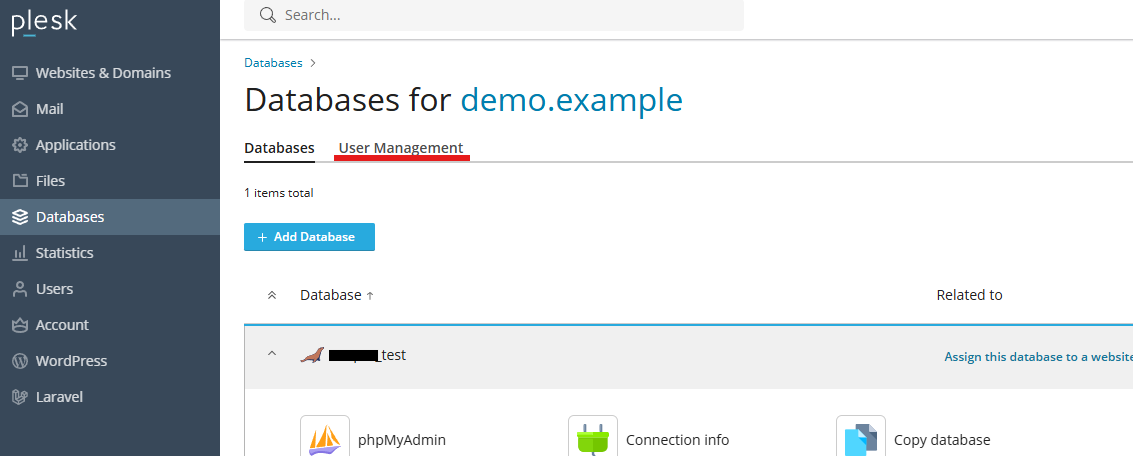
Klik op de gebruikersnaam die je wilt wijzigen:
Zoek de MySQL-gebruiker die je wilt aanpassen in de lijst en klik op de gebruikersnaam zelf. Dit opent de bewerkingspagina voor die specifieke gebruiker.
Voer de gewenste wijzigingen door:
Op deze pagina kun je de volgende aanpassingen doen:
Wachtwoord wijzigen: Dit is de meest voorkomende reden om een gebruiker te wijzigen. Voer een nieuw, sterk wachtwoord in de velden 'Nieuw wachtwoord' en 'Wachtwoord bevestigen' in. Je kunt ook de 'Genereren'-knop gebruiken om een veilig wachtwoord te laten aanmaken.
Gebruikersnaam wijzigen: Soms is dit ook mogelijk, maar wees hier voorzichtig mee, want dit kan breken met applicaties die de oude gebruikersnaam verwachten.
Toegangsrechten (privileges) aanpassen: Afhankelijk van je Plesk-versie en configuratie, kun je hier ook de specifieke privileges van de gebruiker aanpassen (bijvoorbeeld SELECT, INSERT, UPDATE, DELETE). Standaard krijgen gebruikers vaak alle privileges op hun toegewezen database.
Klik op 'OK' om op te slaan:
Nadat je de wijzigingen hebt aangebracht, klik je op de knop 'OK' om de aanpassingen op te slaan.